1.
Открываем новый документ и заливаем черным. 2.
Создаем новый слой Shift+Ctrl+N
Выбераем инструмент Rectangular Marquee Tool создаём прямоугольник
и заливаем белым цветом.

3.
Идем Layer - Layer Style - Blending Option


4.
Теперь будем рисовать рамку. Создайте новый слой. Shift+Ctrl+N
с помощью Rectangular Marquee Tool нарисуйте прямоугольник, но чуть больше первого.
Разместите его так, чтобы края одинаково выступали со всех сторон.
и залейте выделение белым цветом.
5.
Зажмите Ctrl и сделайте клик по картинке на слое с кнопкой, появится контурное выделение.
Дальше, выделите слой с белым прямоугольником и нажмите DELETE.
Теперь у нас получилась рамка.

6.
Идем Layer - Layer Style - Blending Option
и настраиваем


настройте заливку примерно так


7.
выберем инструмент Rounded Rectangle Tool
и создадим выделение в верхней части кнопки.

8.
Кликните правой кнопкой по слою в палитре слоев - выберите команду Rasterize Layer
9.
Далее идем Filter - Blur - Gaussian Blur
Установите радиус примерно 3 px

10.
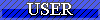
Остадось добавить текст и готово.


Автор: Admin